Akuntansi

pemindahan barang accurate online

Pemindahan Barang Melalui Permintaan Barang Accurate Online

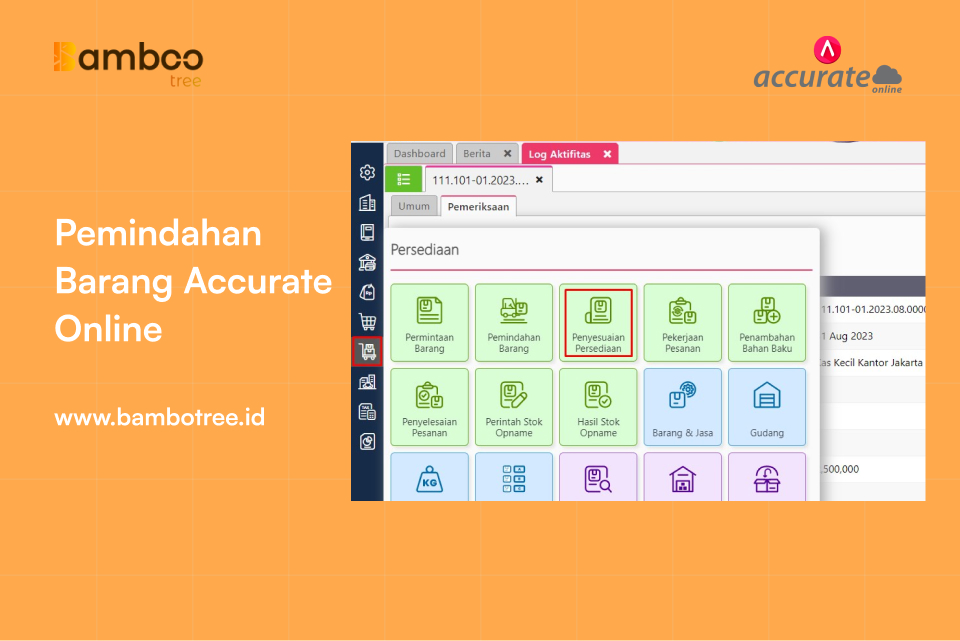
Bagi beberapa sebagian perusahaan pasti ada yang memiliki lebih dari satu Gudang. Dan ketika melakukan pemindahan barang dari satu Gudang ke Gudang satunya, beberapa perusahaan tentu harus membuat surat permintaan barang terlebih dahulu sebagai bukti bahwa bagian Gudang ingin meminta barang dari Gudang satunya untuk dikirimkan ke Gudang lainnya. Untuk itu, di dalam Accurate Online sebelum melakukan pemindahan barang, Anda dapat membuat surat pemintaan barang terlebih dahulu dengan tipe permintaan Kirim Barang. Lantas, bagaimana secara flow pekerjaannya? Yakni sebagai berikut:  Pertama, masuk ke menu persediaan lalu ke modul permintaan barang. Setelah itu, bikin permintaan barang dengan tipe permintaannya diubah menjadi tipe kirim barang. Lalu pilih Gudang tujuan. Setelah itu pilih barang yang diminta plus isi kuantitasnya. Setelah sudah, lalu simpan.  Ganti Jadi Kirim Barang Kedua, masuk ke menu Pemindahan Barang (Item Transfer). Lalu pilih Gudang pengambilan dan Gudang tujuan. Untuk tipe pemindahannya tetap kirim barang. Setelah itu klik ambil (Get from), pilih permintaan barang / item requestion, ambil nomor pemintaannya maka akan muncul barang sesuai yang sudah kita buat di permintaan barang tadi. Setelah itu klik simpan.  Ketiga, buat pemindahan barang lagi (Item Transfer). Namun untuk tipe pemindahan barangnya diubah menjadi Terima Barang, setelah itu klik ambil (Get From), pilih pemindahan barang lalu cari nomor pemindahan barang tadi. Maka akan muncul barang yang tadi dikirim ke Gudang tujuan. Setelah klik lanjut dan simpan. Sebelum klik simpan, pastikan lagi tanggalnya ya, apakah sesuai dengan tanggal barang itu diterima di Gudang tujuan.  Demiianlah penjelasan itu melakukan pemindahan barang dengan metode melakukan permintaan barang terlebih dahulu. Semoga artikel ini bermanfaat untuk Anda yang membacanya. Terima kasih. Informasi lebih lanjut bisa menghubungi kami disini

Pemindahan Barang Melalui Permintaan Barang Accurate Online Read More »
rekonsiliasi ppn accurate online

Rekonsiliasi PPN di Accurate Online

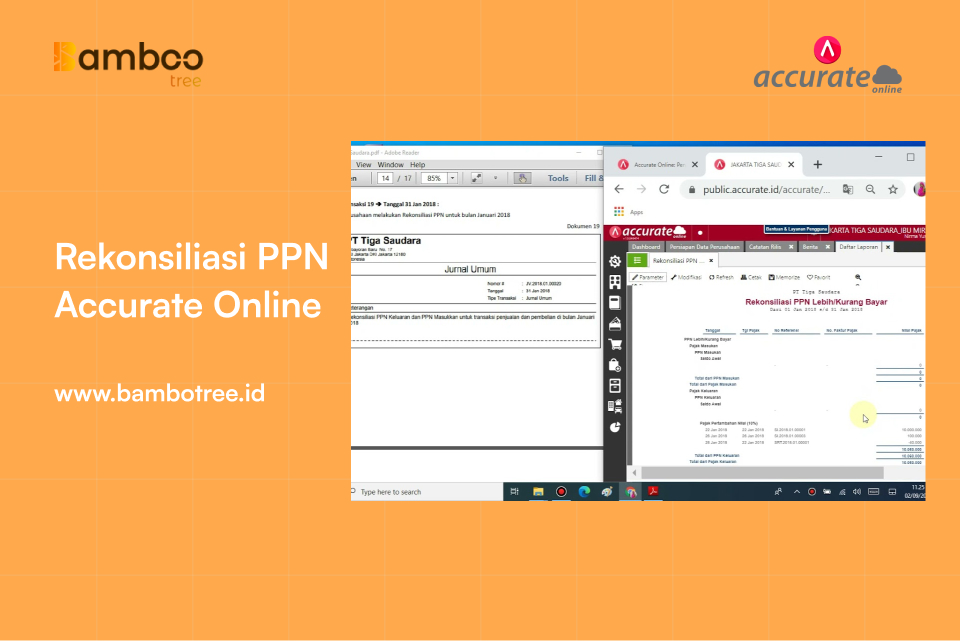
Sebagai seorang Pengusaha Kena Pajak (selanjutnya PKP) yang melakukan penyerahan Barang Kena Pajak (selanjutnya BKP) atau Jasa Kena Pajak (selanjutnya JKP) secara otomatis dirinya harus menerbitkan Faktur Pajak. Faktur pajak harus diterbitkan sebagai tanda bukti bahwa PKP yang bersangkutan telah memungut PPN dari pihak yang telah membeli barang tersebut. Praktek lapangan sering dijumpai bahwa pembuatan faktur pajak melewati batas waktu maksimal pembuatannya sehingga faktur pajak tersebut expired atau tidak berlaku lagi. Tak berhenti di situ saja, karena ada konsekuensi juga karena faktur pajak yang expired yaitu dalam UU PPN secara tegas menyebutkan bahwa dikenakannya sanksi berupa denda sebesar 2% dari Dasar Pengenaan Pajak (selanjutnya DPP). Beruntungnya bagi para pengusaha yang menggunakan Accurate Online, karena salah satu fitur Accurate Online yaitu dapat membuat faktur penjualan sekaligus dengan running number e-nofa yang bisa diset (cara set e-nofa selengkapnya klik disini) sebelum penginputan faktur penjualan, sehingga tidak ada kekhawatiran lagi jika lupa untuk membuat faktur pajak. Saat pembukuan suatu PKP sudah rapi maka yang seharusnya dilakukan yaitu melakukan rekonsiliasi PPN setiap bulannya. Mengapa rekonsiliasi ini penting dilakukan ??? karena berhubungan dengan pendapatan perusahaan dan untuk memastikan semua objek PPN sudah dipungut, dibayar, dan disetorkan. Berikut ini cara melakukan rekonsiliasi PPN Accurate Online. Menu laporan > daftar laporan Pajak > rekonsiliasi PPN lebih/kurang bayar Tampilan laporan rekonsiliasi PPn lebih/kurang bayar Baca Juga : Accurate vs Everybody : Pilihan Tepat Untuk Pengguna Note : laporan rekonsiliasi PPN sebetulnya sudah disediakan, akan tetapi mengingat bahwa masa berlaku Faktur Pajak Masukan yaitu selama 3 bulan, maka laporan tersebut kurang efektif jika ada Faktur Pajak Masukan yang ingin dikreditkan pada bulan yang berbeda. Berdasarkan pertimbangan laporan tersebut, bahwa yang dapat dilakukan untuk melakukan rekonsiliasi PPN yaitu melalui aplikasi luar Accurate dan baru setelah itu dibukukan dengan cara sebagai berikut : Melalui menu buku besar > jurnal umum Input hasil nilai rekonsiliasi PPN sebagai berikut Apabila kurang bayar Apabila lebih bayar Untuk PKP yang belum beroperasi/berproduksi Demikianlah bagaimana caranya untuk melakukan rekonsiliasi PPN Accurate Online dengan memperhatikan beberapa aspek pertimbangan. Semoga bermanfaat

Rekonsiliasi PPN di Accurate Online Read More »

fixed asset accurate online

Cara Terbaru Pembelian Fixed Asset di Accurate Online

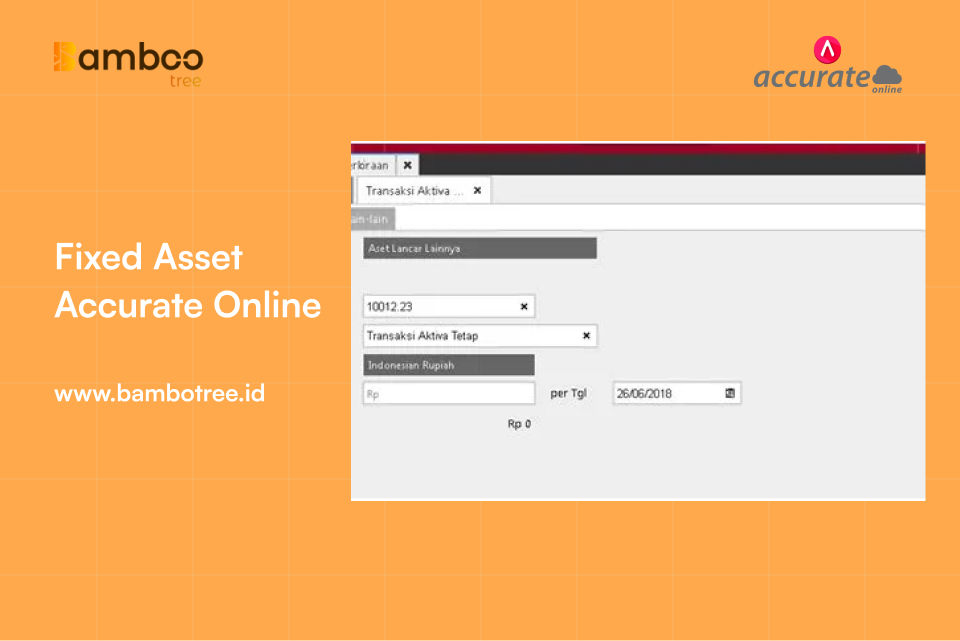
Buat kalian para pengguna Accurate Online atau untuk para pengguna baru. Kini untuk melakukan transaksi Pembelian Fixed Asset di Accurate Online ad acara yang lebih mudah, lantaran ada tambahan fitur baru di accurate online khusus untuk pembelian fixed asset. Berikut caranya:  Pertama. Anda masuk ke menu pembelian, jika harus membuat PO maka lakukan dari Purchase Order. Namun jika tidak ada, atau pembelian langsung. Bisa langsung ke Purchase Invoice. Seperti pembelian biasa, Anda pilih nama Supplier, tanggal dan nomor invoicenya. Lalu dibagian pilih item, ada fitur Pembelian Asset. Seperti pada gambar dibawah ini. Setelah Anda mengklik fitur tersebut, maka Accurate akan otomatis membuatkan Chart of Account baru sebagai Account penampung pembelian fixed asset. Setelah itu Anda tinggal isi nama Assetnya beserta kuantitas dan harga belinya. Pada proses ini jurnal yang terbentuk adalah :  Pembelian Asset (D) Hutang Usaha (K) Kedua. Anda masuk ke menu Fixed Asset lalu buka modul Fixed Asset, selanjutnya buka daftar fixed assetnya. Maka akan ada daftar asset yang masih dalam bentuk draft, seperti pada gambar dibawah ini: Maksud dari daftar fixed asset yang masih dalam bentuk draft adalah hasil inputan pembelian fixed asset dari modul pembelian tadi yang belum kita akui ke dalam daftar fixed asset kita. Maka dari itu, buka daftar fixed asset tersebut (yang masih berbentuk draft). Selanjutnya, Anda isi detail Fixed Assetnya. Mulai dari tanggal pemakaiannya, metode penyusutannya, akun assetnya, akun akumulasi penyusutannya, dan akun biaya penyusutannya, umur ekonomisnya, lalu kategori assetnya, dan kategori tipe pajaknya. Lalu simpan. Anda tak perlu lagi ke bagian akun pengeluarannya untuk memilih akun. Karena accurate sudah membuatkan akun penampungnya.  Pada proses ini maka akan terbentuk jurnal:  Asset Tetap (D) Pembelian Asset (K) Demikianlah cara terbaru penginputan pembelian fixed asset di accurate online. Semoga bermanfaat. Untuk informasi terkait dengan backdate sistem, teman – teman bisa mencari informasinya disini. Bambootree adalah software konsolidasi yang ter integrasi dengan accurate online dan perpajakan.

Cara Terbaru Pembelian Fixed Asset di Accurate Online Read More »

persediaan accurate online

Memakai Persediaan Yang Dimiliki Pada Accurate Online

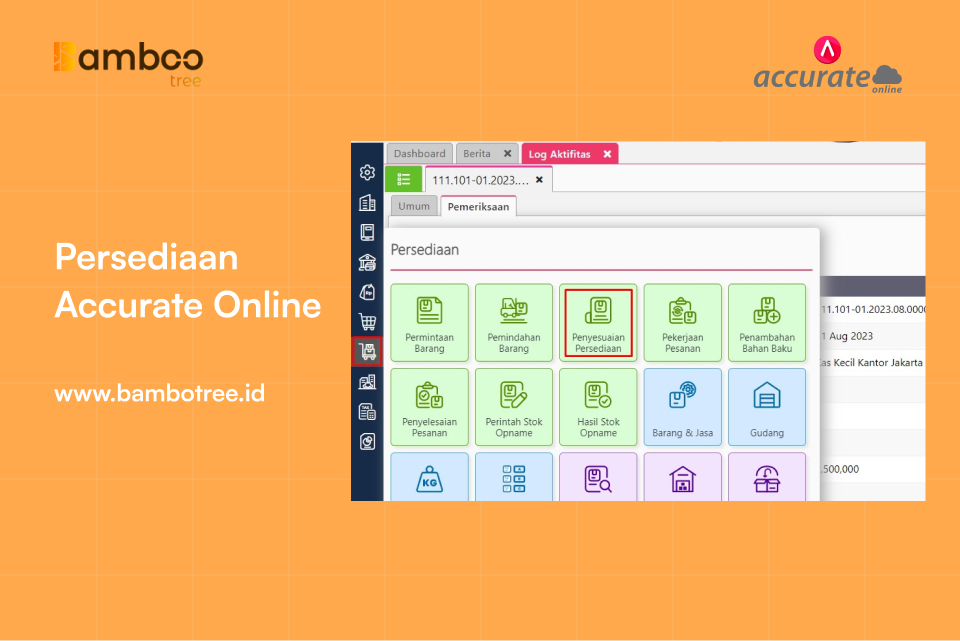
Persediaan accurate online Terkadang jika kita membeli seperti sparepart mobil untuk oprasional itu tidak sedikit biasanya kita menyetoknya untuk keperluan yang akan datang tetapi kita tidak mau itu semuanya langsung jadi beban bagi operasional perusahan, kita akan mencatatkan bebannya sesuai pemakaian sparepart tersebut. Nah untuk pencatatannya di accurate online maka simaklah sebagai berikut. Untuk pemakaian sparepart tersebut kita bisa langsung masuk ke modul Inventory lalu klik sub modul Job Costing. Setelah masuk kedalam sub modul Job Costing maka selanjutnya kita cari nama sparepart yang akan kita pakai di kolom Search/Choose Item, untuk lebih jelasnya kita bisa lihat gambar di bawah ini : Setelah kita sudah pilih nama sparepart yang akan kita pakai maka kita tinggal ketik saja berapa kuantitas yang akan kita pakai, setelah itu kalo sudah kita ketik kuantitas yang akan kita pakai maka kita tinggal klik Next saja. Untuk lebih jelasnya lihat gambar di bawah ini. Setelah kita sudah klik Next maka sehabis itu kita tinggal klik Kotak warna biru bergambar Disket di pojok kanan atas, itu adalah tombol untuk Save. Setelah kita save maka selanjutnya kita masih di modul Inventory lalu klik sub modul Roll Over di modul ini adalah untuk menjurnal persediaan yang kita pakai menjadi beban, untuk lebih jelas letak sub modul Roll over bisa kita liat gambar dibawah ini : Baca Juga : Accurate vs Everybody : Pilihan Tepat Untuk Pengguna Setelah masuk kedalam sub modul Roll Over maka pertama kali kita pilih No Job costing yg sudah pernah kita buat sebelumnya di kolom No Pekerjaan #, lalu yang paling penting adalah di kolom Tipe Penyelesaian pilih yaitu Account jangan Item. Kenapa kita pilih Account karena kita ingin membiayakan sparepart ini jika Item maka kita akan membuat barang baru dari sparepart tersebut. Nah setelah kita pilih tipe penyelesaiannya Account maka selanjutnya kita pilih nama akun beban untuk pemkaian sparepart tersebut di kolom Find/Choose Account. Untuk lebih jelasnya bisa lihat gambar di bawah ini : Setelah kita pilih nama akun nya maka akan muncul pop up seperti gambar di bawah ini, selanjutnya kita tinggal klik saja Next dan kita tinggal Save saja. Nah sampai sini sudah selesai bagaimana proses untuk memakai sparepart untuk penggunaan operasional kantor.

Memakai Persediaan Yang Dimiliki Pada Accurate Online Read More »

pencatatan prepaid di accurate online

Pencatatan Prepaid di Accurate Online

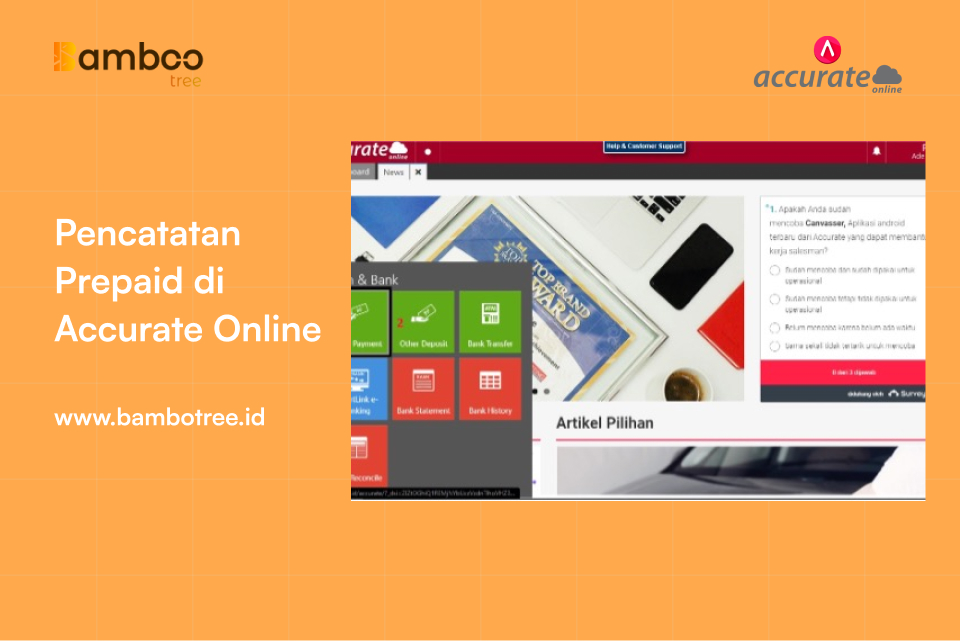
Pencatatan prepaid di Accurate Online Dalam melakukan bisnis biasanya kita suka membayar terlebih dahulu untuk beberapa kasus seperti sewa gedung, sewa alat yang kita butuhkan untuk kelangsungan dari usaha kita sendiri. Nah biasanya untuk pencatatan dalam akuntansi nya itu kita tidak langsung di jadikan beban dikarenakan untuk kasus kasus sewa gedung atau sewa alat berat itu untuk nominalnya lumayan besar jadi bilamana langsung di bebankan pasti akan membengkak untuk beban bulan yang bersangkutan, makanya dilakukanlah system prepaid untuk pencatatannya. Nah untuk pencatatan prepaid di accurate adalah sebagai berikut ini. Sebagai contoh saya akan melakukan pembayaran di muka untuk uang sewa gedung dan nanti membagi beban nya tiap bulan dengan transaksi berulang. Pertama-tama kita untuk melakukan pembayaran di muka atau prepaid lewat modul Cash & Bank lalu ke sub modul Other Payment. Setelah masuk kedalam sub modul Other Payment, maka langkah selanjutnya adalah pilih kita mau bayar sewanya dengan apa kas atau bank yang kita miliki di kolom Kas/Bank, selanjutnya kalo kita menggunakan Cek untuk membayarnya kita bisa masukan no ceknya di kolom No Cek # nah sehabis itu set tanggal pembayaran sewa gedung kita, yang terakhir adalah kita tinggal cari nama akun untuk menjurnal nilai pembayaran di mukanya di kolom Find/Choose Account, cari sesuai dengan nama akun dibayar dimuka yang kalian miliki untuk lebih jelasnya lihat gambar dibawah ini. Setelah kita pilih akun dibayar dimuka nya lalu kita isikan nominal pembayarannya, sehabis itu kita klik next, nah sehabis itu sudah selesai untuk pencatatan prepaidnya lalu kita tinggal klik Save saja. Nah untuk pengakuan beban tiap bulannya kita bisa melakukan itu di modul General Ledger dan klik sub modul Jurnal Voucher. Setelah masuk kedalam sub modul Jurnal voucher kita tinggal buat jurnal penyesuaian atas jurnal sewa di bayar dimuka yang sudah pernah kita buat sebelumnya. Setelah sudah kita buat jurnalnya maka selanjutnya tinggal kita Save saja. Untuk membuat transaksi berulangnya maka kita tinggal masuk lagi kedalam sub modul Jurnal Voucher, lalu kita cari no transaksi dari transaksi jurnal penyesuaian yang telah kita buat sebelumnya lalu kita klik saja untuk transaksi tersebut. Setelah sudah masuk kedalam transaksi tersebut maka kita tinggal klik tombol hijau bergambar koper lalu klik Recurring Transaction. Nah untuk lebih jelasnya bisa kita lihat gambar di bawah ini. Baca Juga : Mengapa Software Accurate Penting? Setelah kita klik Recurring Transaction maka akan muncul pop up seperti gambar dibawah ini. Nah selanjutnya kita tinggal ketik untuk nama dari transaksi berulang ini, lalu pilih periodenya mau harian, bulanan, atau tahunan, kalo kasus yg sedang kita buat ini saya memilih bulanan dan lalu kita ketik berapa bulan untuk perulangan dari transaksi ini. Setelah sudah tinggal kita klik saja Next. Nah setelah kita sudah klik next maka sudah terbuat untuk transaksi berulang yang kita inginkan. Nanti untuk setiap bulan akan muncul pengingat di dashboard kita untuk meng eksekusi transaksi berulang tersebut.

Pencatatan Prepaid di Accurate Online Read More »

accurate vs everybody

Accurate vs Everybody : Pilihan Tepat Untuk Pengguna

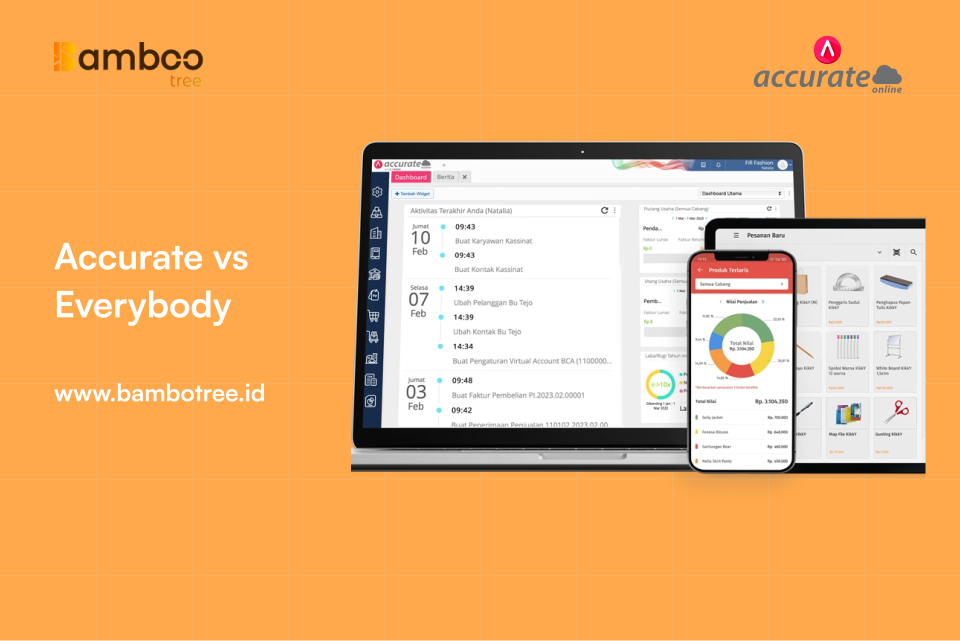
Accurate vs Everybody – Banyak software akuntansi yang beredar di pasaran baik import seperti Dac Easy Accounting (DAC) Quicbook, Myob, Peachtree, Value Plus dan Oracle yang cukup beken di luar negeri atau dalam negeri. Sementara produk lokal ada DBS System, ACCURATE Accounting Software, Zahir, ACCS, MAS accounting dan masih banyak yang lainnya. Namun masalahnya apakah program-program itu baik local atau import cukup sederhana dan aplikatif untuk bisnis di Indonesia? Apakah hal itu juga sudah sesuai dengan standart akuntansi yang berlaku? Dari spesifikasi teknis, ACCURATE tidak membutuhkan hardware computer atau laptop yang sangat mahal. Hampir semua computer dengan OS Windows XP dan yang lebih baru lagi biasa menjalankan program ACCURATE dan Microsoft Office secara bersamaan dengan kualitas dan kecepatan baik. Dengan pengembangan secara kontiniu selama lebih dari 10 tahun ditambah masukan dari kurang lebih 100 ribu pengguna, bisa di pastikan ACCURATE memiliki fitur yang paling lengkap di bandingkan dengan produk sejenis yang beredar di Indonesia. Beberapa competitor ACCURATE menjual tambahan fitur secara terpisah sehingga membutuhkan biaya yang lebih mahal ketika memerlukan fitur yang lebih lengkap. ACCURATE di jual secara paket dengan fitur yang lebih lengkap dengan harga terjangkau. Cocok digunakan oleh perusahaan dagang, perusahaan jasa dan perusahaan manufaktur. Sebagai software akuntansi yang banyak dipakai di kalangan UKM (Usaha Kecil Menengah) dan perguruan tinggi, ACCURATE memiliki stabilitas yang tidak bisa dikompromikan. Sesuai standart akuntansi dan cocok untuk sebagian besar jenis usaha di Indonesia. Dibandingkan dengan software akuntansi sejenias buatan luar negeri, ACCURATE unggul dalam hal local content seperti faktur pajak, ada laporan pajak (SPT PPn dan PPh) yang terintegrasi, perlakuan khusus dalam multi-currency seperti kurs pajak yang berbeda dengan kurs transaksi, jumlah digit transaksi hingga 15 digit. Walaupun memiliki fitur yang pasti lebih lengkap dibandingkan dengan produk sejenis, ACCURATE sangat mudah digunakan. Belajar ACCURATE secara menyeluruh dari semua modul yang ada hanya membutuhkan waktu 1 (satu) jam saja. Dengan semua kelengkapan dan kelebihan yang dimiliki software ACCURATE, justru paling ekonomis dalam penggunaannya. Berbeda dengan kompetitornya, ACCURATE hanya mengenakan biaya lisensi tambahan yang sangat kompetitif serta samasekali tidak di kenakan biaya perawatan. ACCURATE Accounting Software adalah program akuntansi yang user friendly, job costing software yang memudahkan anda dalam menyusun laporan keuangan, laporan laba rugi, dan masih banyak lagi. Laporan mengcover lebih dari 250 jenis laporan keuangan. Keistimewaan ACCURATE antara lain adanya modul job costing. Baca Juga : Working Kapital Adalah : Pengertian dan Penjelasan Lengkapnya Fitur Utama Accurate ACCURATE menggunakan database server firebird, database berbasis SQL dari kelas client server, mampu melayani sampai ratusan user sekaligus tanpa ada penurunan performance yang berarti. Walaupun open source databasenya sangat kuat sehingga tidak akan rusak walaupun listrik di server mati mendadak. Keamanan Accurate Metode pengamanan yang berlapis dan terenkripsi, database ACCURATE hanya bisa di akses oleh personal yang diberi hak sesuai batasan yang di perbolehkan. Selain itu folder tempat file data ACCURATE tidak perlu di share sehingga tidak mungkin data di-copy oleh yang tidak berhak. Keunggulan Accurate Kemudahan dalam menggunakan aplikasi (user friendly), Support yang selau siap membantu ontime 8 jam kerja, Client/Server Technology dengan kemampuan rollback, Transaksi real time, tidak perlu proses posting, Bilingual (Bahasa Inggris dan Bahasa Indonesia), Laporan dapat dilihat di Microsoft excel, dan lain lain, Jejak audit pemeriksaan yang realtime

Accurate vs Everybody : Pilihan Tepat Untuk Pengguna Read More »

Scroll to Top